Showing posts with label comman. Show all posts

Tuesday, April 19, 2022

Quy trình triển khai LaborMan trên PC

 Để triển khai chạy LaborMan trên PC cần thực hiện các việc sau:

1. Cài đặt Access 2003:

Phần mềm LaborMan chạy trên nền MS Access 2003. Vì vậy các máy PC muốn chạy LaborMan đều phải cài bộ MS Access 2003. Việc cài thì không có gì đặc biệt, tuy nhiên cần lưu ý một số điểm nhỏ để tránh xung đột giữa bộ Access hiện hành và bộ Access 2003 mới cài. Các bước thực hiện như sau:

1.1. Mở sẵn file chứa CDKey;

1.2. Chạy file setup.exe. Nhớ dùng quyền Admin;

1.3. Gõ CDKey không nhất thiết phải viết hoa;

1.4. Khai tên tổ chức, ví dụ JIS chẳng hạn;

1.5. Chọn Accept;

1.6. Chọn Custom Install và thay đổi Folder cho Access 2003 (thêm chữ 2003 vào tên folder);

1.8. Bỏ các thành phần khác không Install, chỉ lấy mỗi Access;

1.9. Chấp nhận Install Access để chạy trên PC.

1.10. Finish hoàn thành việc cài đặt;

Kết thúc việc cài đặt MS Access 2003 trên PC.

2. Chạy Access 2003 và thiết lập để có thể chạy code:

2.1 Tìm chạy MS Access 2003 vừa cài;;

2.2 Chọn Low security: Tools/Macro/Security/Low

Thursday, December 2, 2021

Những vấn đề xung quanh việc share folder lên mạng

Thông thường, để share một folder trên ổ cứng lên mạng thì chỉ cần kích chuột phải vào folder đó rồi chọn Share with >> Specific people...

Cơ bản ta phải đưa thêm đối tượng Everyone vào danh sách được nhận share bằng cách chọn rồi add.

Chọn mức quyền hạn là Read/Write, sau đó thì nhấn Share. Ta sẽ nhìn thấy màn hình kết thúc share.

Sau khi nhấn Done, share xong, ta sẽ nhìn thấy ở hàng dưới của Explore có đề: "Shared with: Sonhai, Everyone".

Việc đơn thuần share một folder với quyền hạn Read/Write chỉ có vậy. Tuy nhiên, với định dạng ổ cứng NTFS thì ta có thể cấp quyền một cách chi tiết hơn. Để cấp quyền hạn chi tiết thì ta phải vào setup Properties cho folder share như sau:

Tại đây ta thấy bảng Permissions for Everyone với 6 quyền được cấp (Allow). Tất nhiên, với windows có tới 14 quyền được phép cấp hoặc cấm, trong đó quan trọng nhất là việc cấm quyền xóa các thứ có trong folder, thậm chí còn không cho xem. Cách làm có thể thấy qua hình sau: Advanced/Change Permisions/Edit/...


Như vậy ta có thể setup để Everyone chỉ có thể Read and Write các file nằm trong folder shared, nhưng không được xóa bỏ. Và nếu không cho quyền nhìn thấy những file trong folder thì thậm chí không thể copy đi đâu. Trong khi đó, với tên user (ví dụ: sonhai) thì lại có toàn quyền...

Thursday, December 5, 2013

Những công cụ hỗ trợ trong sử dụng các phần mềm quản lý của VietCom

Trong quá trình sử dụng các phần mềm quản lý của VietCom như: ComMan, LaborMan, FinaMan... hiện chúng tôi đề xuất cài đặt thêm các công cụ hỗ trợ mới, phù hợp hơn với các phiên bản hệ điều hành sau này. Đó là phần mềm chuyển file sang định dạng PDF và phần mềm tự động ghi lưu FBackup.

Ngoài ra, để cho việc hỗ trợ giữa VietCom với các Khách hàng sử dụng phần mềm được thuận tiện, chúng tôi đề xuất việc trao đổi online qua Skype và kết nối hỗ trợ từ xa qua Teamviewer.

Sau đây, chúng tôi xin giới thiệu kỹ hơn về 2 phần mềm doPDF và FBackup.

1. Phần mềm doPDF:

doPDF tạo ra một máy in ảo trên máy tính của người dùng. Máy in này sẽ in các bảng biểu, các bản sơ yếu lý lịch (thường gọi là Form), các bảng tổng hợp, thống kê... ra file có định dạng .pdf để lưu, hoặc gửi cho đối tác qua Email, skype...

Có thể tham khảo về doPDF qua http://www.dopdf.com/

Trang chủ doPDF.com. Sử dụng hoàn toàn free và không lo bị dính gián điệp (Malware, Spyware...).
Trước đây, với Windows XP, chúng tôi thường đề xuất một công cụ tương tự, đó là FINEPRINT_PDFFACTORY_PRO_153. Phiên bản phần mềm này nay không còn chạy được với Win 7 trở lên.

Download và cài đặt doPDF cực kỳ đơn giản. Cài xong, trong danh mục máy in sẽ xuất hiện một máy in mới có tên doPDF v7. Khi in, chỉ cần chọn máy in là: doPDF v7, sau đó chọn vị trí lưu file, ta sẽ có 1 file .pdf phù hợp với những thiết lập đã lựa chọn trên Panel theo hình sau:
Panel lưu file dạng PDF với lựa chọn mặc định là file kích thước nhỏ và mở xem file sau lưu.

2. Tự động ghi lưu FBackup:

FBackup của Công ty Softland, ROMANIA. Công ty này cũng phát triển doPDF là một công cụ tạo máy in ảo in ra file định dạng PDF.

Hãy xem giới thiệu chi tiết về FBackup tại trang http://www.fbackup.com/vi/
FBackup được giới thiệu bằng tiếng Việt.

Như vậy, với việc sử dụng FBackup (phiên bản hiện tại là 5.0), ta có thể thay thế SECOND COPY trước đây vì nó hiện không còn phù hợp với các phiên bản Windows mới.

Một vài đặc điểm quý của FBackup:

Khi sử dụng để Backup file dữ liệu của các phần mềm ComMan, LaborMan và FinaMan:
  • Backup tự động theo lịch đã xác định trước;
  • File đích của Backup có thể xác định: nằm ngay trên cùng ổ cứng, trên mạng LAN, hoặc trên thiết bị di động. Trong trường hợp setup đồng bộ PC với Dropbox thì file đích này có thể gửi lên Internet để lưu;
  • Nếu một file đang được sử dụng bởi một chương trình tại thời điểm sao lưu dự phòng, FBackup vẫn sẽ có thể sao lưu tập tin đó, bởi vì nó sử dụng dịch vụ Volume Shadow mà Windows cung cấp.Vì vậy, miễn là bạn đang dùng Windows 8, 7, Vista, XP, 2008/2003 Server (32/64-bit), FBackup sẽ sao lưu các file mở này. Cái này đặc biệt OK vì không cần phải yêu cầu mọi người phải thoát ra mới Backup được, hoặc báo lỗi, không thực hiện như SECOND COPY trước đây.

Lưu ý trong thiết lập FBackup:

Vào Menu: File >> Option >> Startup chọn Start at Windows Startup để khởi động FBackup cùng windows.

Thiết lập Jobs để luôn có dữ liệu lưu của tuần cuối cùng:

  • Hiện tại, với mỗi một Job thì file kết quả sẽ ghi đè lên file cũ và tăng số lần lên 1. Ví dụ: nếu file trước là 3_C.zip thì file sau sẽ là 4_C.zip và ghi đè lên file 3_C.zip. Vì vậy, cần phải thiết lập 6 Job cho một tuần. Mỗi Job thực hiện trong một Thứ (Ngày làm việc) vào 1 giờ nhất định.
  • Nếu muốn một ngày thực hiện 2 lần thì phải tạo 12 Job. 1 Job buổi trưa và 1 Job buổi chiều cho từng mỗi Thứ.
  • Có thể thêm thông tin vào tên file .zip để dễ phân biệt bằng cách vào từng Job, kích chuột phải, chọn Properties, chọn Type, rồi ghi thêm tên và Insert tag là ngày tháng chẳng hạn... Lúc đó file backup sẽ có dạng: Thu3Ch_2013-12-03.3_C.zip, hoặc ThgNg1_2013-12-05.1_C.zip, tùy theo thiết lập.
Màn hình thống kê các Jobs đã thiết lập cho các Thứ trong Tuần và Ngày 1, Ngày 15 của Tháng.

Khi chạy Backup, FBackup sẽ tự tạo ra các Folder theo tên của Job trong folder đích để chứa file .zip.

Kết nối với Dropbox:

Chỉ cần chọn đích của Backup là một folder nằm trong folder Dropbox ban đầu khi setup Dropbox thì khi chạy đồng bộ, file sẽ được ghi lên Dropbox mỗi khi có thay đổi.

Sau khi đã hình thành Job cũng có thể thay đổi folder đích bằng cách thay đổi properties của các Job với Local Harddisk >> Destination...

Tóm lại:

Với việc thiết lập các Backup Jobs cho từng thứ trong tuần (sáng và chiều), cùng với việc đồng bộ với Dropbox, ta có các file lưu dữ liệu trên Local Hard Disk và trên Internet của 1 tuần gần nhất.

Ngoài ra, cũng có thể thêm Job tháng cho ngày đầu tiên và ngày giữa tháng để đề phòng trường hợp có lỗi suốt tuần mà chưa phát hiện ra.

Kết luận:

Như vậy, để đảm bảo an toàn dữ liệu, máy tính chứa dữ liệu cần được cài đặt và khởi động mỗi khi start windows hai phần mềm:
  • FBackup để ghi lưu folder chứa file Dữ liệu
  • Dropbox để đồng bộ dữ liệu lưu với Dropbox trên mạng Internet

Có thể nhìn thấy chúng đã được khởi động tại Start bar như hình sau:
Các Icon theo thứ tự từ trái qua phải là: Dropbox, LAN, Skype, Windows security, FBackup

FBackup sẽ chạy theo lịch đã định sẵn của từng Job và Dropbox sẽ đồng bộ ngay khi có thay đổi trong Folder đã thiết lập.

Saturday, October 12, 2013

Microsoft Office 2003, File format converter

Bạn đang sử dụng bộ công cụ văn phòng Microsoft Office 2003. Vì một lý do nào đó, bạn chưa thể cài bộ mới nhất. Có thể do: Cấu hình máy tính của bạn chưa đủ mạnh; Bạn đang dùng quen, bạn cảm thấy đủ dùng; Hoặc vấn đề bản quyền... Tuy nhiên thì, sau Office 2003, Microsoft đã cho ra các bộ: Office 2007, Office 2010, Office 365, Office 2013...

Như đã nói, với bạn, bộ MS Office 2003 là vừa đủ. Bạn vẫn thấy hoàn toàn đáp ứng công việc của mình. Chỉ có điều, khi giao dịch, trao đổi file với đối tác, bạn gặp rắc rối. Bạn không đọc được các file văn bản có định dạng kiểu Open XML như .docx, .pptx, và .xlsx của đối tác gửi đến, trong khi họ thì đọc tốt các file tài liệu mà bạn gửi đi.

Để giải quyết vấn đề nêu trên, Microsoft có đưa ra một giải pháp. Đó là nâng cấp Office 2003 với bộ công cụ có tên là File Format Converter. Đơn giản, chỉ cần download nó về, chạy, nó sẽ nâng cấp các công cụ như Word, Excel, Powerpoint để bạn có thể đọc, sửa, save lại các file nhận được từ đối tác.

Hơi có một rắc rối trong vấn đề nâng cấp nói trên. Đó là: để cài File Format Converter, bộ Office 2003 của bạn phải đã được nâng cấp lên phiên bản SP3 (Service Pack 3).

Như vậy, công việc của chúng ta có nhiều hơn chút ít. Đó là: đảm bảo nâng cấp Office 2003 lên SP3; sau đó mới cài File Format Converter.

Nâng cấp Office 2003 lên SP3 rồi mới cài Converter

Bạn nên biết rằng Microsoft ra phiên bản đầu tiên của bộ Office 2003 có tên chính xác là Microsoft Office Professional Edition 2003. Phiên bản đầu tiên là bản Standard. Sau đó là SP1, SP2 và cuối cùng là SP3 (có người còn gọi File Format Converter là SP4).

Vậy làm cách nào để bạn có thể biết được, phiên bản mình đang dùng là phiên bản nào?

Đơn giản. Giả như bạn đang dùng công cụ Word chẳng hạn, bạn hãy lên Menu và chọn Help >> About Microsoft Office Word, bạn sẽ thấy cửa sổ sau:

Hình 1. About Microsoft Office Word
Trên hình 1. bạn chả thấy chữ SP nào cả. Đó là do phiên bản mà bạn đang dùng là phiên bản Standard. Chưa một lần được nâng cấp.

Để nâng cấp nó, đúng ra bạn phải làm lần lượt. Từ bản Standard, bạn phải nâng cấp lên SP1, rồi SP2 rồi mới lên SP3. Nhưng ở đây, tôi chỉ làm một lần là nâng cấp thẳng từ Standard lên SP3.

Để lấy bản nâng cấp, bạn có thể lấy luôn cả 2 file bằng cách nhấn vào 2 hình sau rồi nhấn Download.

Hình 2. File Update SP3

Hình 3. File Update Converter
Sau khi có 2 file cài đặt cho việc nâng cấp.

Bước 1. Chạy file nâng cấp SP3:

Bạn hãy chạy file Office2003SP3-KB923618-FullFile-ENU.exe. Công việc sẽ kết thúc bằng thông báo như Hình 4.

Hình 4. Hoàn thiện nâng cấp SP3
Và ngay sau đó phần About của Word cho thấy đã là SP3.

Hình 5. About Microsoft Office Word SP3

Bước 2. Cài File Converters:

Bạn chạy file: FileFormatConverters.exe. Sẽ có những thông báo như Hình 6.

Hình 6. Thông báo trong quá trình nâng cấp và hoàn thành File Format Converter.
Và bây giờ là đọc file .docx bằng Word 2003.

Hình 7. Vô tư, đọc, sửa và save lại file .docx
Nếu xuất phát điểm của bạn là SP1, hoặc SP2 thì bạn cũng phải làm 2 bước trên. Còn khi phiên bản của bạn đã là SP3 thì chỉ còn một việc là Converter.

Chúc các bạn thành công.

Wednesday, December 19, 2012

Có gì mới tại phiên bản ComMan 20.12.2012

Phiên bản 03.12.2012 được đánh dấu bởi việc hoàn thành và đi vào sử dụng của Module quản lý Tài sản cố định. Phiên bản 20.12.2012 hoàn thiện lại một số tính toán cũng như bổ sung thêm chức năng mới liên quan tới việc tổng hợp kèm phân loại kho hàng.

Phần viết sau đây giới thiệu các sửa đổi và hướng dẫn sử dụng các chức năng mới.

1. Loại bỏ các Mặt hàng có Loại hàng là Tài sản ra khỏi Tổng hợp Kho hàng:

Với việc Module quản lý Tài sản cố định được hoàn thiện và đưa vào sử dụng, các Tài sản (bao gồm Tài sản cố định, Dụng cụ, Công cụ làm việc) được quản lý và tính giá trị theo chế độ khấu hao riêng. Các tài sản này, trước đây đều được quản lý trong kho hàng và được tính toán trong tổng hợp kho hàng, nay cần phải loại bỏ.

Căn cứ vào quy định đánh mã Tài sản cố định là TS, dụng cụ là DC, ComMan sẽ loại trừ theo cách không thống kê các Mặt hàng có Mã Loại như trên vào trong bảng kê cũng như không cộng tiền hàng vào con số tổng giá trị kho hàng...

Như vậy, cụ thể hơn, khi nhấn nút TỔNG HỢP KHO

Chuc nang Tong hop Kho hang

Hoặc sử dụng các Menu 3F và 3K

Chuc nang Tong hop Kho hang

đều không có giá trị của Tài sản được thống kê và tính toán.

2. Thêm quyền để khống chế và cho phép user được thay đổi Người nhập, Người xuất, Người thu, Người chi trong các phát sinh Kế toán đã xác nhận.

Quy trình cập nhật các phát sinh Nhập – Xuất, Thu – Chi hiện đang thực hiện qua 2 khâu.
  • Khâu thứ nhất: khai báo cập nhật phát sinh chờ thường do các đối tượng kinh doanh hoặc nhân viên trong công ty thực hiện.
  • Khâu thứ 2 kế toán được giao quyền sẽ kiểm tra lại các dữ liệu đã khai báo, xác lập các Tài khoản (định khoản) và bổ sung các thông số về hóa đơn VAT... rồi thực hiện việc xác nhận.
Các phát sinh đã được xác nhận thông qua các quyền: 3C, 3D, 3E với Nhập Xuất và 4C, 4D, 4E với Thu Chi cho phép người dùng được phép thống kê và sửa lại một vài thông số.

Các thông số được sửa trước đây chỉ là các thông số về Tài khoản và số hóa đơn VAT. Nay bổ sung thêm quyền 3R đối với Nhập – Xuất và 4M với Thu – Chi để xác lập quyền được thay đổi Người nhập, Người xuất và Người Thu, Người chi.

Lưu ý:

  • Tất nhiên, 3R và 4M là quyền sửa nhưng phải đi kèm với quyền xem 3C, 3D... 4C, 4D... mới sửa được.
  • Quyền 3R và 4M không có ký hiệu ** nên chỉ cần đánh dấu vào bên xem là đủ.
Chuc nang sua phat sinh Nhap Xuat Thu Chi

3. Chức năng Tổng hợp kèm Phân loại Kho hàng

Các chức năng tổng hợp kho đã có của ComMan (Menu: 3F, 3K) cho kết quả tổng hợp là giá trị hàng tồn kho tại thời điểm tự chọn. Tuy nhiên, con số tổng hợp này chưa chỉ rõ bao nhiêu là hàng tồn lâu không bán được, hoặc bao nhiêu là hàng luân chuyển bình thường...

Chức năng 6J. Tổng hợp kèm Phân loại Kho hàng được phát triển thêm nhằm hỗ trợ cho việc phân loại dựa trên số tháng gần nhất không có phát sinh của từng Mặt hàng. Theo đó, kho hàng sẽ được phân thành 4 loại sau:
  • Loại 1: Hàng luân chuyển bình thường là hàng có phát sinh gần nhất trong khoảng 3 tháng nay.
  • Loại 2: Hàng luân chuyển chậm là hàng có phát sinh gần nhất trong vòng 3 đến 6 tháng.
  • Loại 3: Hàng khó bán là hàng có phát sinh gần nhất trong khoảng 6 đến 12 tháng.
  • Loại 4: Hàng tồn lưu cữu là hàng có phát sinh gần nhất từ 12 tháng trở lên.
Từ việc tổng hợp theo phân loại trên người sử dụng có thể biết được rõ hơn tình hình hàng tồn kho và có những quyết định xác đáng cho kế hoạch kinh doanh của mình.
Tong hop kem Phan loai Kho hang

Bản in tổng hợp kèm phân loại:
Ban in Tong hop kem Phan loai Kho hang

Lưu ý rằng, các con số 3, 6, 12 tháng là con số mặc định và hoàn toàn có thể thay đổi tùy biến theo ý người sử dụng. Ví dụ: theo ý của người dùng thì hàng tồn lâu quá 24 tháng không có phát sinh mới xem là hàng lưu cữu chẳng hạn thì chỉ cần thay con số rồi nhấn tổng hợp lại là được.

Một tùy biến thứ hai là khả năng thay đổi phân loại của từng mặt hàng sau khi đã nhấn tổng hợp. Theo đó, người dùng có thể căn cứ vào thực tế mà thay đổi phân loại của từng mặt hàng. Sau mỗi thay đổi (Ví dụ: từ loại 4 sang loại 1 chẳng hạn) con số tổng hợp sẽ thay đổi theo ngay sau khi nhấn phím Enter.

Về quyền:

  • Người có quyền xem 6J sẽ được khởi động Form Tổng hợp, thay đổi số tháng cho phân loại, nhấn nút Tổng hợp và in kết quả tổng hợp.
  • Người có quyền sửa thì ngoài các quyền trên còn được phép thay đổi xếp loại của từng mặt hàng khác đi so với phân loại tính ra từ số tháng không có phát sinh.
Một lưu ý cuối cùng rằng chức năng tổng hợp kèm phân loại kho hàng này chỉ thực hiện cho từng kho hàng một chứ không làm chung cho tất cả các kho hàng. Giá trị của từng mặt hàng là giá bình quân gia quyền của từng mặt hàng.


Wednesday, November 28, 2012

Module quản lý Tài sản Cố định

Module quản lý Tài sản Cố định (TSCĐ) có 2 chức năng chính là:
  • Thống kê các phát sinh TSCĐ đồng thời cho phép cập nhật thời hạn Khấu hao đối với từng Tài sản khi Nhập về.
  • Tổng hợp TSCĐ theo Kỳ trong đó cho biết Giá trị của Tài sản tại thời điểm Đầu kỳ, Cuối kỳ, cũng như quan trọng hơn cả là tính Chi phí Khấu hao đối với từng Tài sản trong Kỳ, trên cơ sở đó tính được tổng Chi phí Khấu hao TSCĐ của một bộ phận, hay toàn bộ doanh nghiệp...
Thống kê phát sinh Tài Sản Cố Định
1. Thống kê phát sinh Nhập - Xuất TSCĐ
Sau đây là những lưu ý trong sử dụng các chức năng của Module này:

1. Các thống nhất trong ghi nhận phát sinh TSCĐ:
  • Phát sinh Nhập (hay Mua) TSCĐ được thực hiện qua phiếu Nhập N1.
  • Phát sinh Xuất (hay Bán) TSCĐ được thực hiện qua phiếu Xuất X1.
  • Trong phần chi tiết của phiếu Nhập N1, mọi Mã hàng chỉ có Số lượng bằng 1 (đương nhiên khi Xuất Số lượng cũng phải bằng 1).
  • Khi hạch toán của Kế toán: Mục Tài khoản chỉ dùng: 131 và 331; Mục Tài khoản Đối ứng chỉ dùng: 211, 212, 213, 214; Mục Tài khoản khác yêu cầu Tài sản khi Nhập và khi Xuất phải giống nhau.
2. Thống kê các phát sinh TSCĐ:
Các phát sinh Nhập, Xuất TSCĐ được thống kê theo khoảng thời gian mặc định là 12 tháng kể từ ngày hiện tại trở về trước. Có thể dùng các điều kiện khác để lọc như: chỉ Nhập hay chỉ Xuất, phiếu hủy, hoặc các số Tài khoản...(xem hình 1. Thống kê phát sinh Nhập - Xuất TSCĐ)

Nếu kích đúp vào 1 phát sinh, ta có thể xem được chi tiết Phiếu liên quan tới phát sinh đó. Trong trường hợp là phát sinh Nhập, thì cho phép người được quyền cập nhật mới, thay đổi, hoặc xóa Hạn khấu hao đối với từng TSCĐ (xem hình 2.).
Chi tiết phiếu phát sinh và cập nhật Hạn khấu hao
2. Chi tiết phiếu phát sinh và cập nhật Hạn khấu hao
Về quyền: ai được quyền sửa 6H. Thống kê phát sinh TSCĐ/Cập nhật Hạn KH** thì không những được quyền thống kê mà còn được quyền cập nhật Hạn khấu hao. Ngoài ra, mọi thông tin về phiếu (kế cả Hủy) cũng không thay đổi được tại đây.

Lưu ý: Hạn Khấu hao của từng Tài sản là số tháng quy định cho việc khấu hao tài sản đó. Số này không thay đổi trong suốt thời gian. Vì vậy, sau mỗi lần cập nhật, nên bỏ quyền hạn được cập nhật để tránh sai xót không chủ ý làm thay đổi hạn khấu hao của tài sản.

3. Khái niệm về KỲ trong tổng hợp khấu hao TSCĐ:

Tại Form Tổng hợp TSCĐ, để có thể tổng hợp, luôn phải xác định Từ ngày nào và Đến ngày nào. Hình sau đây minh họa cho việc xác định các KỲ bao gồm: Trước Kỳ, Đầu kỳ, Trong kỳ, Cuối kỳ và Sau kỳ.
Các quy ước về thời gian trong tính tổng hợp TSCĐ
3. Các quy ước về thời gian trong tính tổng hợp TSCĐ
Theo đó:
  • Trước kỳ bao gồm các phát sinh có ngày nhỏ hơn hoặc bằng (<=) Từ ngày. Nghĩa là bao hàm cả các phát sinh trong ngày Từ ngày;
  • Trong kỳ bao gồm các phát sinh có ngày lớn hơn Từ ngày (>) và nhỏ hơn hoặc bằng (<=) Đến ngày;
  • Sau kỳ là những phát sinh có ngày lớn hơn (>) Đến ngày;
  • Vậy giá trị Đầu kỳ là giá trị tổng hợp của những phát sinh đã diễn ra trước kỳ;
  • Giá trị Cuối kỳ là giá trị tổng hợp của những phát sinh diễn ra Trước kỳ + Trong kỳ;
  • Giá trị Trong kỳ thì đơn thuần là những diễn biến phát sinh Trong kỳ.
4. Các diễn tiến phát sinh của TSCĐ theo thời gian:
Một Tài sản được mua về, ngày mua, ngày trong phiếu Nhập được coi là ngày bắt đầu tính khấu hao của Tài sản đó. Trong quá trình sử dụng, Giá trị của Tài sản giảm dần đều (khấu hao Tuyến tính) theo thời gian. Hết hạn khấu hao, giá trị của Tài sản còn bằng 0.

Tài sản cũng có thể bán đi hoặc thanh lý. Thời điểm bán hoặc thanh lý cũng có thể trước hoặc sau thời điểm mà Tài sản đó hết khấu hao.

Hình 4. sau đây chỉ ra tất cả các diễn biến có thể của tài sản trong một Kỳ tổng hợp. Đầu mũi tên là thời điểm mua tài sản, cuối mũi tên là thời điểm hết khấu hao của tài sản và mũi tên đỏ là chỉ phát sinh bán tài sản.

10 trường hợp có thể xẩy ra đối với Tài sản cố định
4. 10 trường hợp có thể xẩy ra đối với Tài sản cố định
Đường mũi tên đứt đoạn chỉ rằng tài sản đã hết khấu hao nhưng vẫn còn dùng, chưa bán, chưa thanh lý.

5. Các con số tổng hợp đối với TSCĐ:

Sau khi nhấn nút Tổng hợp, ComMan sẽ tính và ghi lại tất cả các tham số tại thời điểm Đầu Kỳ, Cuối Kỳ và Chi phí khấu hao Trong kỳ.

Có thể kích đúp chuột vào từng Tài sản để xem chi tiết các tham số (xem hình 5.). Trong đó, một vài tham số chỉ có giá trị khi có phát sinh phù hợp. Ví dụ: 11. Ngày mua tài sản trong kỳ chỉ có giá trị nếu Tài sản đó được mua vào ngày Trong kỳ. Các tham số của từng Tài sản cũng có thể in ra giấy khi nhấn vào nút in tai Form.
15 tham số của một Tài sản cố định
5. 15 tham số của một Tài sản cố định
Ngoài ra cũng có thể tổng hợp những số liệu đặc biệt như Giá trị, Tổng giá trị của tất cả TSCĐ tại thời điểm Đầu kỳ, Cuối kỳ và Chi phí, Tổng chi phí khấu hao của TSCĐ trong kỳ (xem hình 6.).
Tổng hợp Tài sản cố định theo KỲ
6. Tổng hợp Tài sản cố định theo KỲ
Và cuối cùng là có thể in ra giấy bảng tổng hợp Tài sản cố định theo kỳ (hình 7.)
Bản in Tổng hợp Tài sản cố định theo kỳ
7. Bản in Tổng hợp Tài sản cố định theo kỳ


Friday, May 25, 2012

Về vấn đề Bù giá trong phần mềm ComMan

Vấn đề Bù Giá được mô tả như sau: Hàng nhập về có Giá Nhập, sau khi phân bổ thuế và các chi phí đã phát sinh, Hàng sẽ có Giá Vốn. Giá vốn này chi phối Giá BQGQ trong tính hàng tồn kho, tỷ lệ chênh lệch bán hàng và Giá Bán Quy định... Tuy nhiên, có những vấn đề nào đó xẩy ra trong quá trình kinh doanh hoặc sử dụng sản phẩm, và để giải quyết, giữa nhà cung cấp và nhà nhập khẩu có một thoả thuận Bù Giá cho một vài mặt hàng, trong lô hàng đã nhập. Việc Bù Giá sẽ phải cập nhật vào ComMan và bù trừ vào Giá Vốn. Nếu Bù Giá là dương thì Giá Vốn được cộng vào, nếu là âm thì trừ đi.

Để giải quyết vấn đề này, ComMan sẽ xử lý như sau (từ phiên bản 04/04/2012 trở đi):

1. Cùng với việc cập nhật Thuế, Chi phí nay bổ sung thêm nút bấm cập nhật Bù Giá.

Màn hình phiếu Nhập gọi cập nhật Thuế, Chi phí, Bù Giá... để tính Giá Vốn

2. Form Cập nhật Bù Giá chỉ cho phép duy nhất việc cập nhật Bù Giá, các thông số khác bị cấm thay đổi. Trong trường hợp Quyền 3J-Sửa = False thì cột Bù Giá cũng chỉ được xem chứ không thay đổi được.

Nên nhớ, Form CẬP NHẬT BÙ GIÁ không có chức năng ghi riêng, mà mọi số liệu có trong cột Bù Giá sẽ tự động, mặc nhiên ghi lại ngay sau khi gõ xong con số. Vì vậy, người dùng cần lưu ý kiểm tra lại các con số trước khi nhấn Close!

Form Cập nhật Bù Giá cho Phiếu Nhập để tính Giá Vốn.

3. Quy trình tính Giá Vốn được thay đổi sao cho kết quả Giá Vốn đã phân bổ Thuế và các Chi phí nay cộng thêm hoặc trừ đi Bù Giá. Sau khi tính xong, Giá Vốn mới được lưu lại phục vụ cho các tính toán sau.

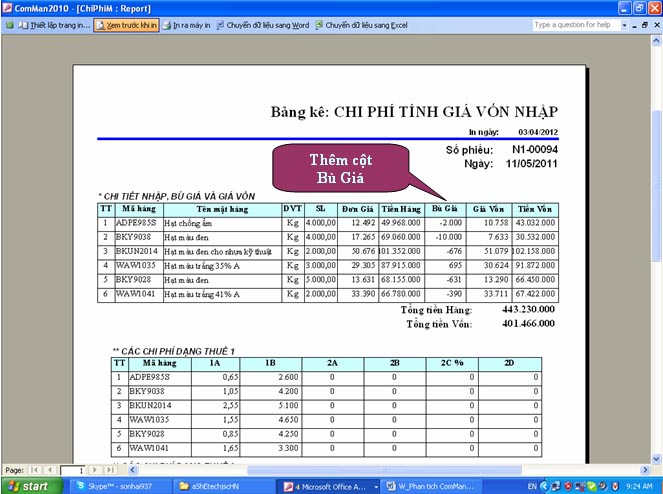
4. Report: Bảng kê: CHI PHÍ TÍNH GIÁ VỐN NHẬP giờ bổ sung thêm cột Bù Giá tại bảng đầu tiên. Mọi phần khác vẫn giữ nguyên như cũ.

Report thống kê Thuế, Chi phí, Bù Giá... và Giá Mua, Giá Vốn.

5. Về Quyền:
  • Nếu User có quyền 3J-Xem = True không thôi thì người đó chỉ được thống kê các phiếu nhập rồi kích đúp gọi phiếu, xem giá vốn đã tính, được xem bảng Thuế, Chi phí và Bù Giá nhưng không được thay đổi chúng, không được nhấn để tính lại Giá Vốn.
  • Còn nếu 3J-Sửa = True thì người đó được quyền sửa các thông số về Thuế, các Chi phí, và Bù Giá, được nhấn Tính Giá Vốn theo các thông số mới.
  • Người không có quyền 3J hoàn toàn không được biết gì về các khoản Thuế, Chi phí, Bù giá và cuối cùng là Giá Vốn.


6. Về chuyển giao: Phiên bản này cần chuyển giao cùng file Data.

Thursday, May 24, 2012

Các loại Giá trong phần mềm ComMan

Chúng tôi xin trình bày và kèm theo các ví dụ dưới đây để đảm bảo không nhầm lẫn trong cách hiểu các loại Giá trong phần mềm ComMan.

1. Giá Mua của một mặt hàng là Đơn giá ghi trong Phiếu Nhập hàng.

Dưới đây là hình ảnh của 1 phiếu Nhập hàng và Giá ghi trong cột Đơn giá chính là Giá Mua.


2. Giá Vốn của một mặt hàng là đơn giá được tính trên cơ sở Giá Mua + Các loại Chi phí đã phân bổ (chi phí vận chuyển, chi phí đặt hàng, chi phí kho bãi, chi phí vận chuyển, chi phí thuế nhập khẩu, thuế tiêu thụ đặc biệt...) + Các bù trừ giá nếu có đối với từng mặt hàng.

Giá vốn sẽ được tính trên cơ sở cập nhật các bảng chi phí nói trên thông qua nút bấm THỐNG KÊ – GIÁ VỐN NHẬP, hoặc Menu 3.J. Thống kê - Cập nhật Giá vốn. Đầu tiên sẽ là thống kê các phiếu nhập mua hàng N1. Kích đúp vào phiếu sẽ hiện chi tiết phiếu nhập và các nút chức năng: THUẾ, CHI PHÍ, GIÁ VỐN, IN.

Trong hình sau đây Giá Vốn đã được tính và ghi vào cột bên cạnh Đơn giá Mua.


Giá Vốn sẽ thay đổi nếu ta cập nhật thay đổi các số liệu về THUẾ


Hoặc thay đổi các số liệu về chi phí


Sau khi các số liệu mới về Thuế và Chi phí đã được Save lại, cuối cùng ta nhấn vào nút bấm GIÁ VỐN để chương trình tính và phân bổ lại Giá Vốn cho từng mặt hàng. Giá Vốn mới sẽ được ghi lại vào cột Giá Vốn của Phiếu Nhập.

Ta cũng có thể nhấn IN để in ra giấy toàn bộ các bảng chi phí và kết quả tính Giá Vốn của phiếu Nhập liên quan.


3. Giá Bán của một mặt hàng là Đơn giá ghi trong Phiếu xuất kho.


4. Giá Bán Quy Định là Giá Bán của từng mặt hàng được người có trách nhiệm quy định trong từng thời điểm, đối với từng trường hợp.

Giá Bán QĐ sẽ được hiện lên trong bảng lược khi lập phiếu xuất hàng. Ví dụ sau đây cho thấy nhân viên kinh doanh có thể thấy mặt hàng MF4056/F Hạt màu cam hiện còn trong kho H2 là 245Kg, Giá Bán QĐ trong trường hợp 1 là 107.812đ/Kg, trường hợp 2 là 109.636đ/Kg và trường hợp 3 là 111.460đ/Kg. Còn trường hợp 1, 2, 3 là gì thì theo quy định trong công ty mà mọi nhân viên đều biết.


Giá Bán QĐ do người có trách nhiệm cập nhật mới hoặc sửa đổi trong khi cập nhật từng Danh mục mặt hàng, hoặc qua menu 3.L. Thống kê và cập nhật Giá bán.


Như vậy, hoàn toàn có thể quy trách nhiệm cho người bán hàng khi để Giá Bán khác so với Giá Bán Quy Định. Tuy nhiên, để đảm bảo hoạt động kinh doanh có hiệu quả thì người có trách nhiệm phải thường xuyên theo dõi và cập nhật Giá Bán Quy Định cho phù hợp với chủ trương của doanh nghiệp.

5. Giá Bình quân Gia quyền (Giá BQGQ) được dùng để tính giá trị hàng tồn kho của từng Kho hàng. Giá BQGQ được tính luỹ kế cho từng mặt hàng theo công thức sau:

Nếu là phiếu Nhập thì: GiaBQGQ mới = (SLTon * GiaBQGQ cũ + !SLNhap * !GiaVon)) / (SLTon + !SLNhap)

Lưu ý: Trong trường hợp Nhập hàng nhưng không có chi phí (không tính Giá Vốn cho phiếu Nhập đó) thì ComMan sẽ lấy Giá Mua thay thế cho Giá Vốn.

Giá BQGQ rất phụ thuộc vào tiến độ Nhập - Xuất kho hàng vì vậy có thể cùng là một mặt hàng nhưng ở kho này Giá BQGQ khác so với ở kho khác, hoặc khi tính tổng hợp mà không chọn kho nào thì Giá BQGQ cũng cho kết quả khác
.